Houdini正版激活指南
概述
本指南将详细介绍如何激活 Houdini 软件,如果激活完毕后,遇到安装问题,比如无法安装Houdini,打开闪退问题,这些问题99%是因为本机的环境问题,不是证书,但在联系卖家之前,请仔细阅读 Houdini 闪退问题解决指南
步骤 1:下载Launcher
- 下载安装 Houdini Launcher(必须)
- 确保网络环境:请确保本机可以访问 Google,且默认浏览器为谷歌浏览器(某些地区可能需要特殊网络设置)
步骤 2:启动 Launcher
1.右上角先登录自己的账号(确保浏览器为Chrome,不支持Safari)
2.登录完成以后点击Licenses-Licence Server-License Administrator
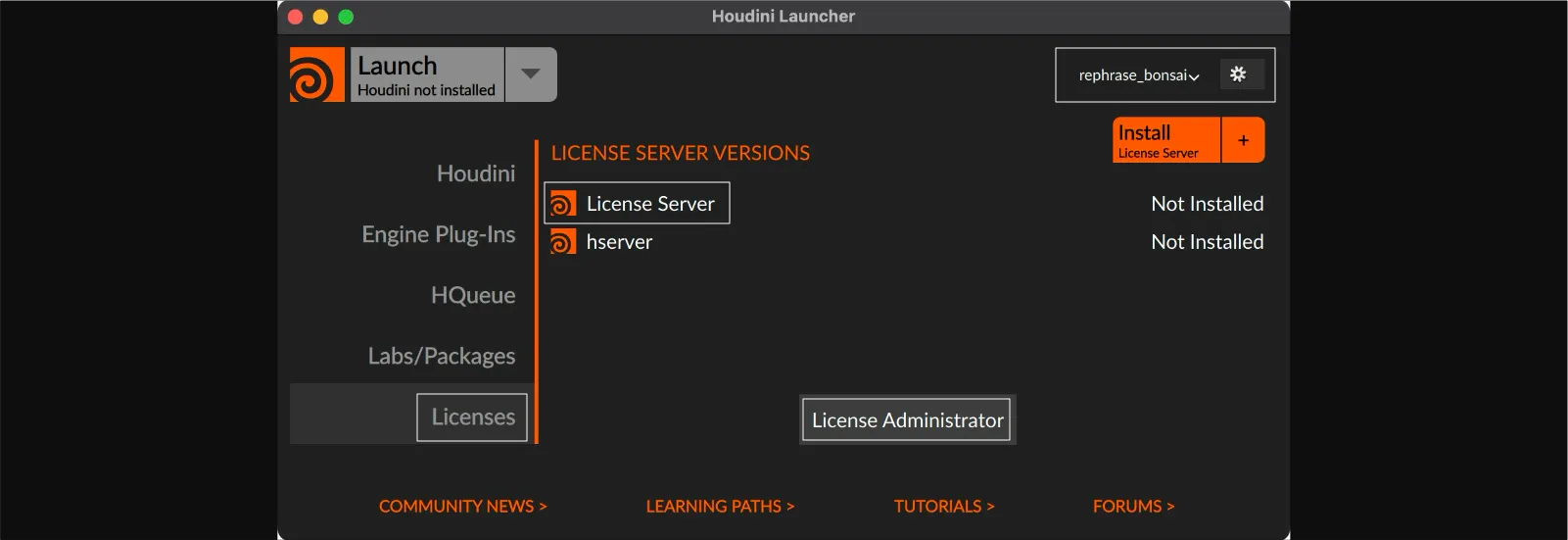
步骤 3:配置许可证
-
如果弹出输入邮箱的对话框,请关闭它
-
点击右上角no account
-
点击 Use Enterprise Servers:
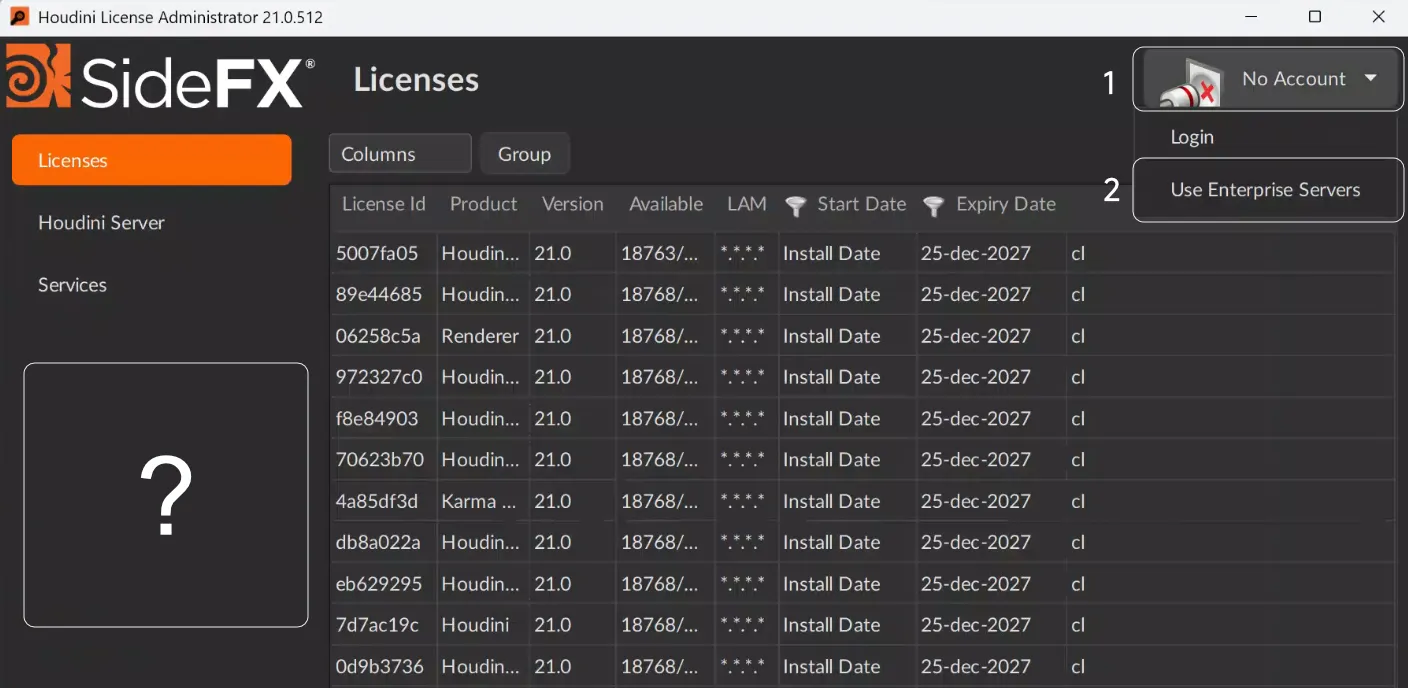 然后输入(如下图):
h.neoxu.store:填我给你的数字输入完成后,显示如下,不要输错了。
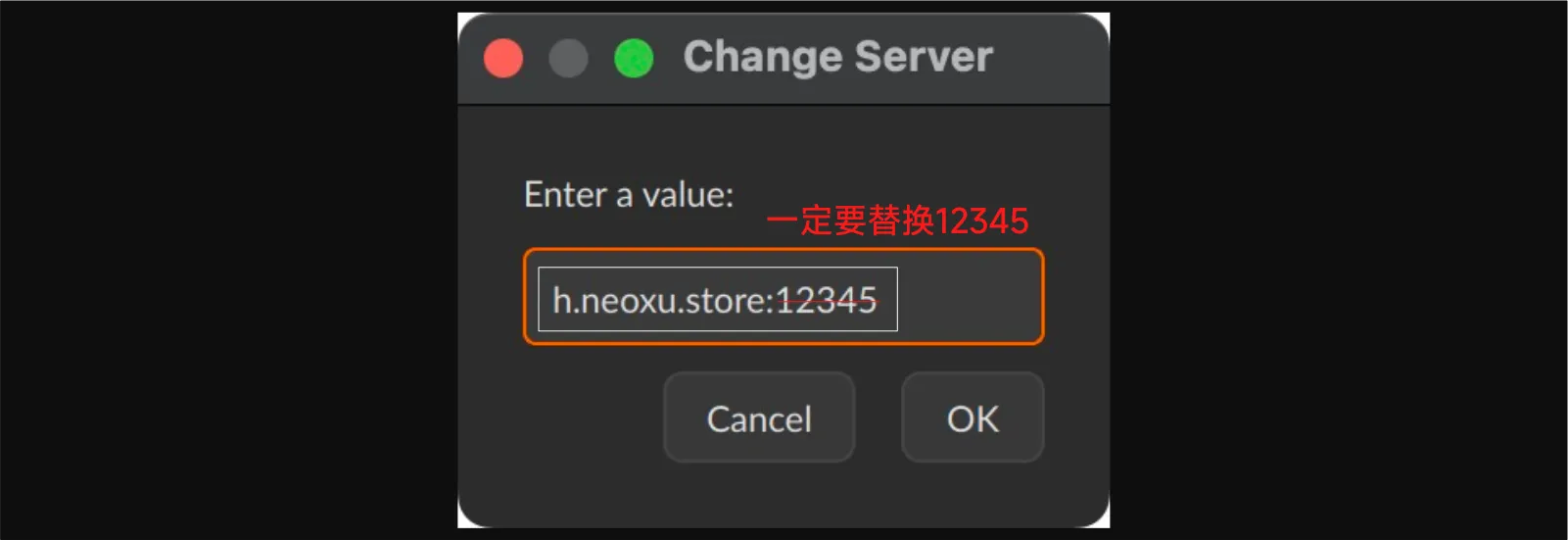
注意注意⚠️: 如果输入完成,点击OK,列表如图出现,
www.sidefx.com请点击删除,然后点击update。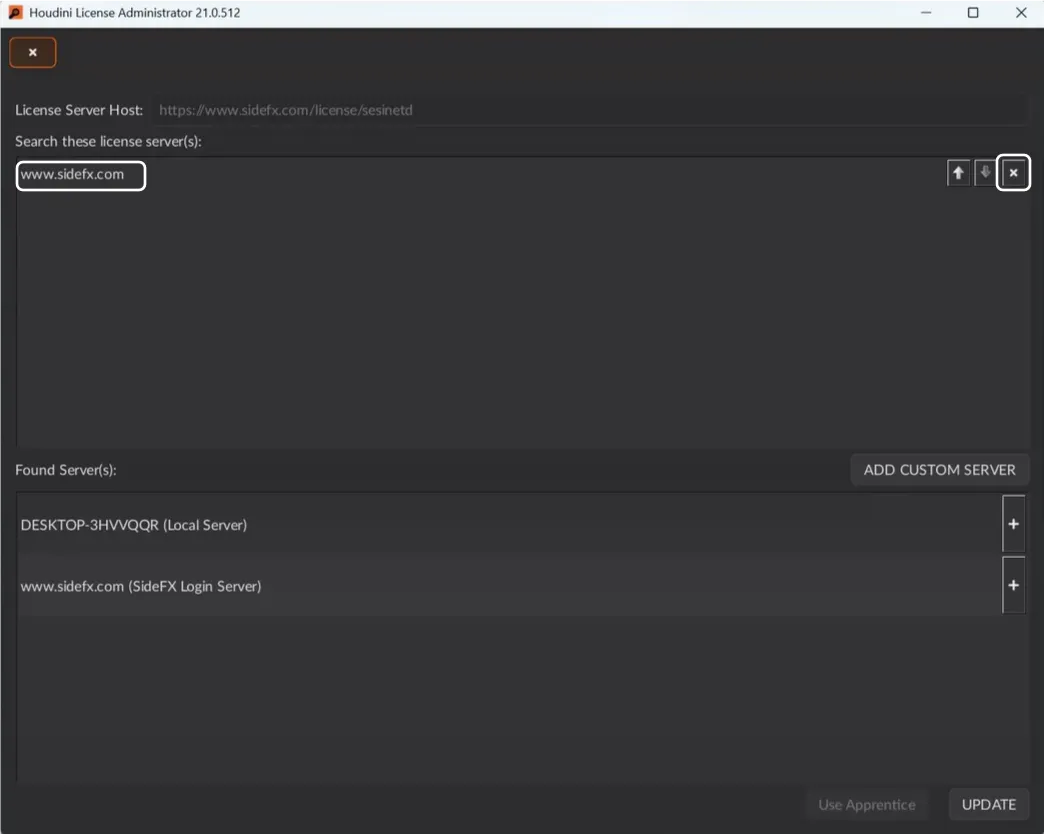
-
再点右下的Update,有如下信息就是激活完成,现在!右上角关闭Administrator回到Launcher
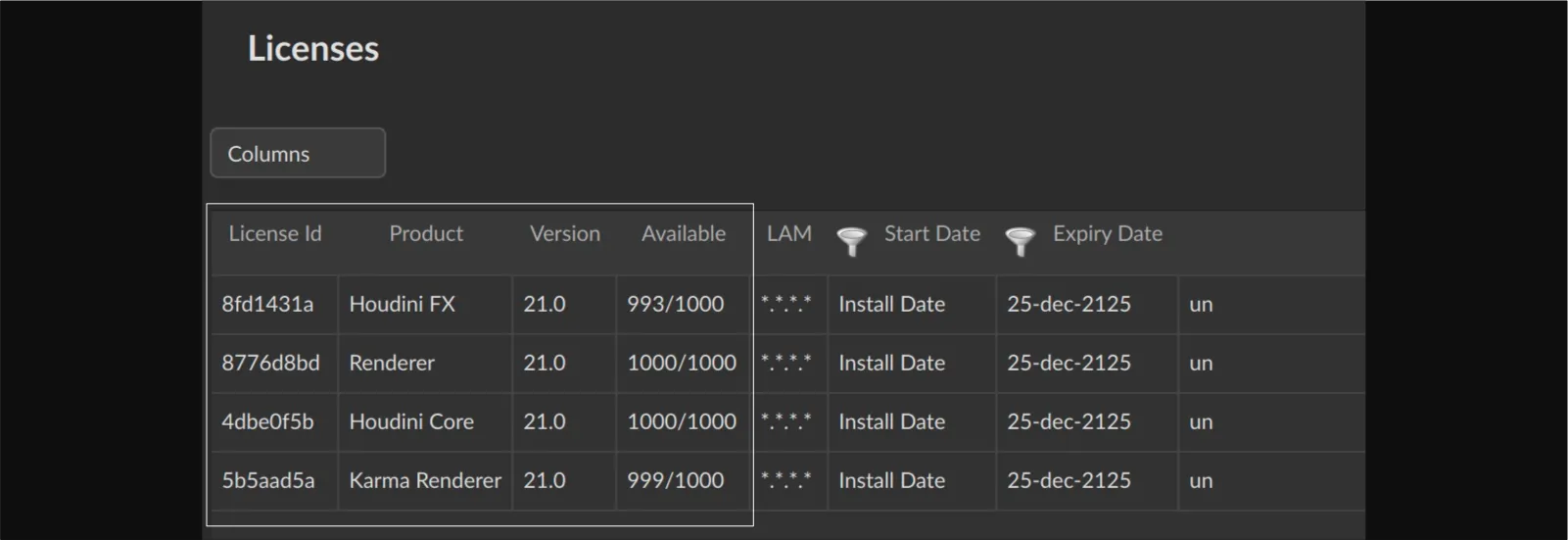
步骤 5:下载客户端
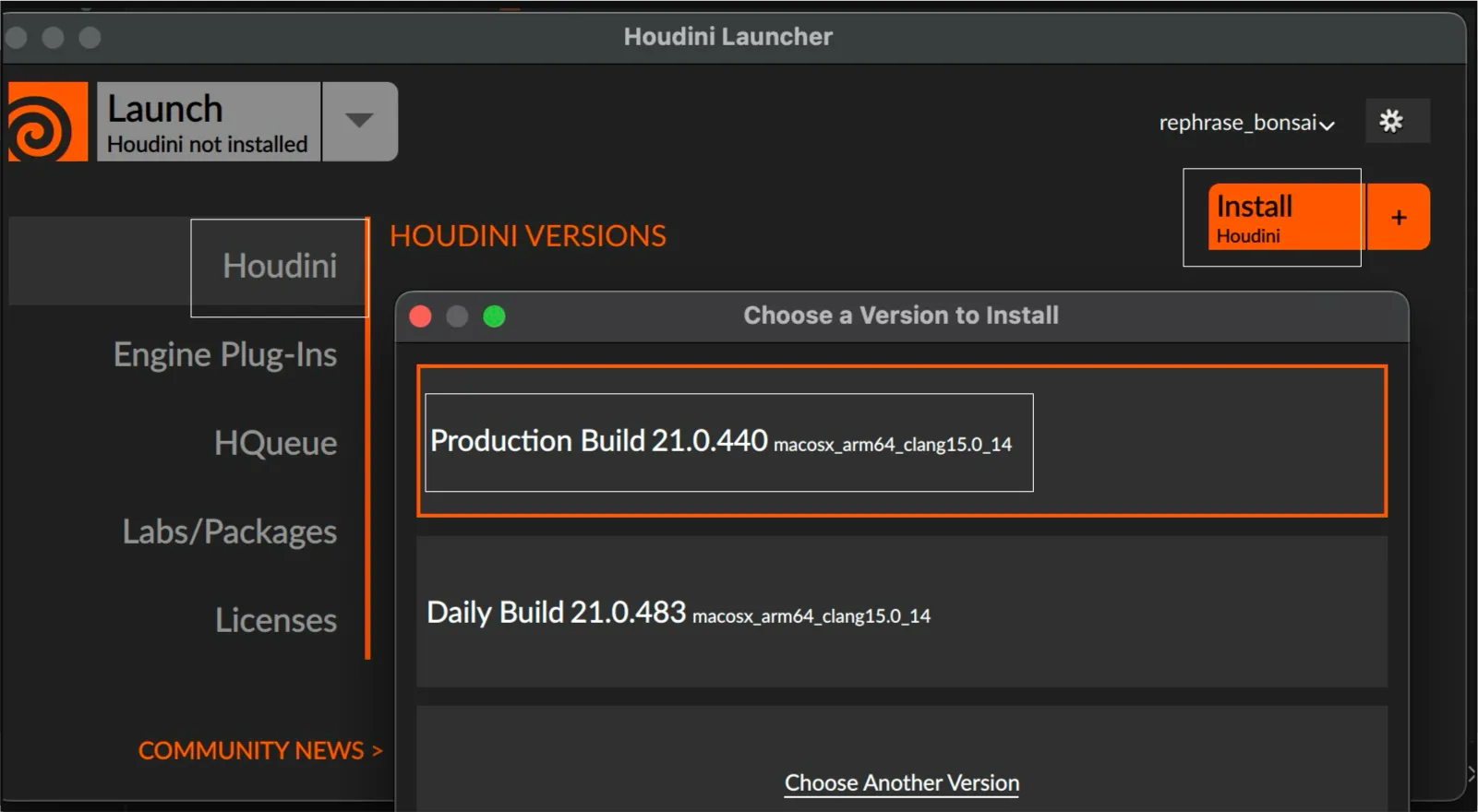
- 回到Launcher后,点击 Houdini
- 再点击install
- 选择版本下载安装客户端即可
- Production 版本:对应生产力版本,更加稳定,适合正式项目使用
- Daily 版本:日常更新版本,包含最新功能,但可能不够稳定
重要注意事项
- 匿名报告:首次打开时,系统会询问是否发送匿名报告,请务必选择 NO!
- 或者在 Edit → Preference → Miscellaneous 中,将 "Send anonymous" 选项关闭

- 或者在 Edit → Preference → Miscellaneous 中,将 "Send anonymous" 选项关闭
以上为激活的所有内容,如果遇到问题请继续阅读。
注意:注册需要特殊网络工具,否则无法正常访问注册页面 https://www.sidefx.com/register/
常见问题解决
替代账号方案
如果不想注册账号,我们提供以下公共账号:
- 账号:M5pP
- 密码:zo2BENVeY@d2Yc
教育版证书冲突,
如果误申请了非商业版证书,导致无法使用 Houdini FX 商业版客户端:
- 打开 License Administrator
- 删除 "Change License Server"
- 删除 "LocalHost" 项
- 只保留购买的认证服务
Houdini 闪退问题解决指南
如果你遇到 Houdini 闪退、无法安装新版本或无法卸载版本的问题,请按以下步骤排查:
方法 A:重置Houdini.env配置文件(极有可能无法解决,因为现在插件都是json引用,看接下来的方法)
如果 Houdini 出现闪退或异常行为,可能是配置文件Houdini配置了插件导致的:
-
Mac 系统配置文件位置:
- 打开 Finder,按下
Cmd + Shift + G,然后粘贴以下路径:
~/Library/Preferences/- 找到以
Houdini文件夹,文件夹内部对应Houdini版本号,重命名或移至其他位置
- 打开 Finder,按下
-
Windows 系统配置文件位置:
- 按下
Win + R,输入以下路径:
shell:personal- 找到以
Houdini开头的文件夹,对应Houdini版本号,重命名或移至其他位置
- 按下
-
Linux 系统配置文件位置:
- 配置文件通常位于:
~/.houdiniX.Y/
或
~/houdiniX.Y/
在这个配置文件夹找到你对应的houdini版本,比如Houdini 21或者 21.0,完成上述操作后,重新启动 Houdini Launcher。
参考文档:Houdini 环境配置
方法 B:命令行启动排查
如果重置配置文件后问题依然存在,请尝试以命令行方式启动 Houdini 进行错误排查:
Windows 命令行启动方法:
- 打开命令提示符或 PowerShell
- 输入 Houdini 的启动命令
Linux/Mac 命令行启动方法(版本号记得替换):
- 打开终端Terminal
- 输入 Houdini 的启动命令
- sudo /Applications/Houdini/Houdini21.0.440/Houdini\ FX\ 21.0.440.app/Contents/MacOS/houdinifx
- 或者打开终端,输入sudo和一个空格,然后到如图的路径,把houdinifx文件拖入回车启动。
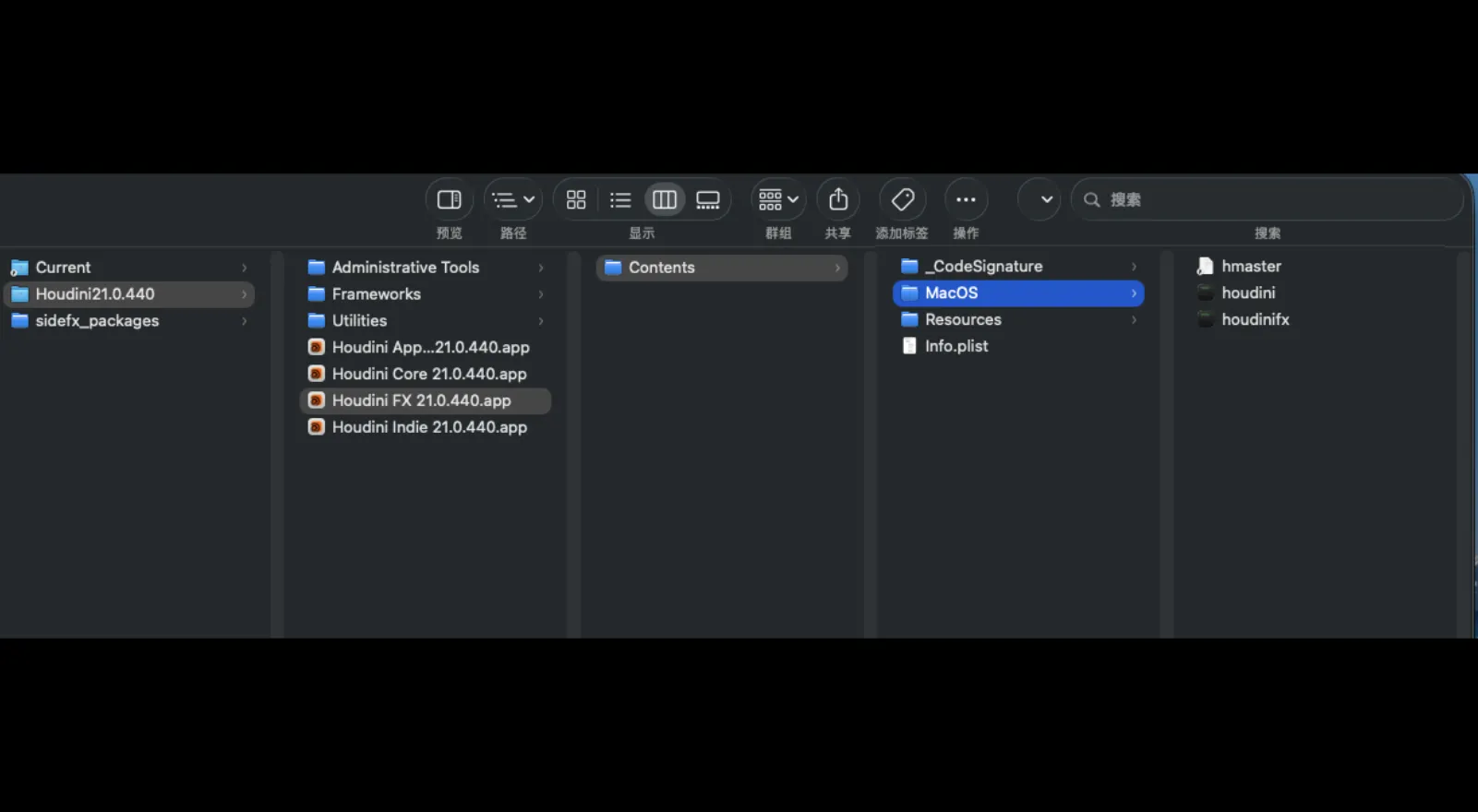
- 如果可以sudo可以直接启动了,没有其他报错,那就是文件夹的权限有问题: chmod -R +x /Applications/Houdini/Houdini21.0.440/Houdini\ FX\ 21.0.440.app/Contents/MacOS/houdinifx 或者打开终端,输入sudo和一个空格,然后到上图的路径,把houdinifx文件拖入回车修复。
Houdini Engine 无法连接 Unreal 或是Unity
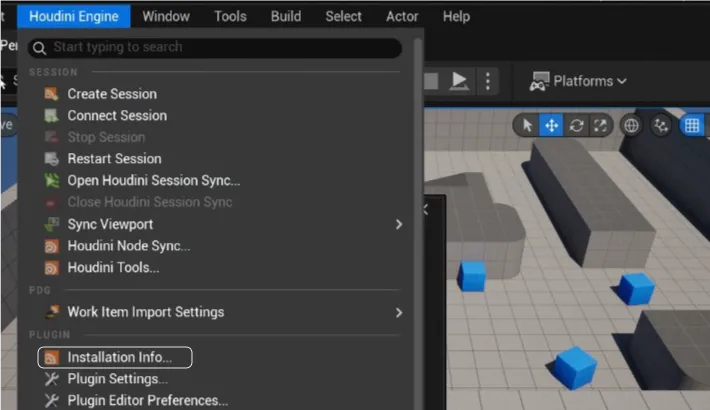
首先你需要启动Unreal,然后在installation info 查看支持的Houdini版本,安装Houdini的时候记得选择Unreal或者Unity,安装好以后需要关闭Unreal和Houdini,然后重试,如果还是unable to connect Houdini Engine,联系卖家。
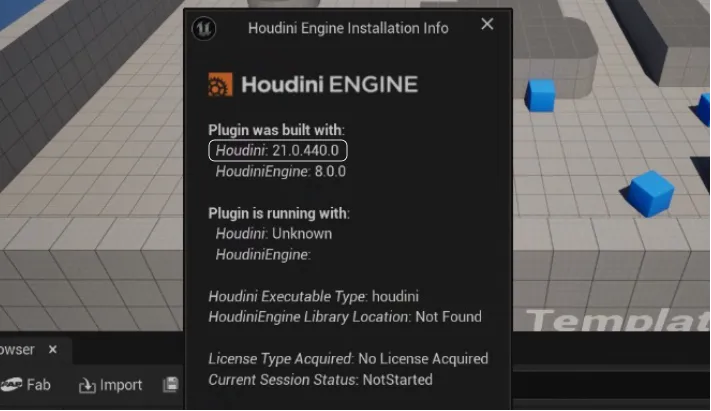
报错结果1: RG 错误提示
如果遇到以 RG 开头的错误(通常与红巨星插件相关)
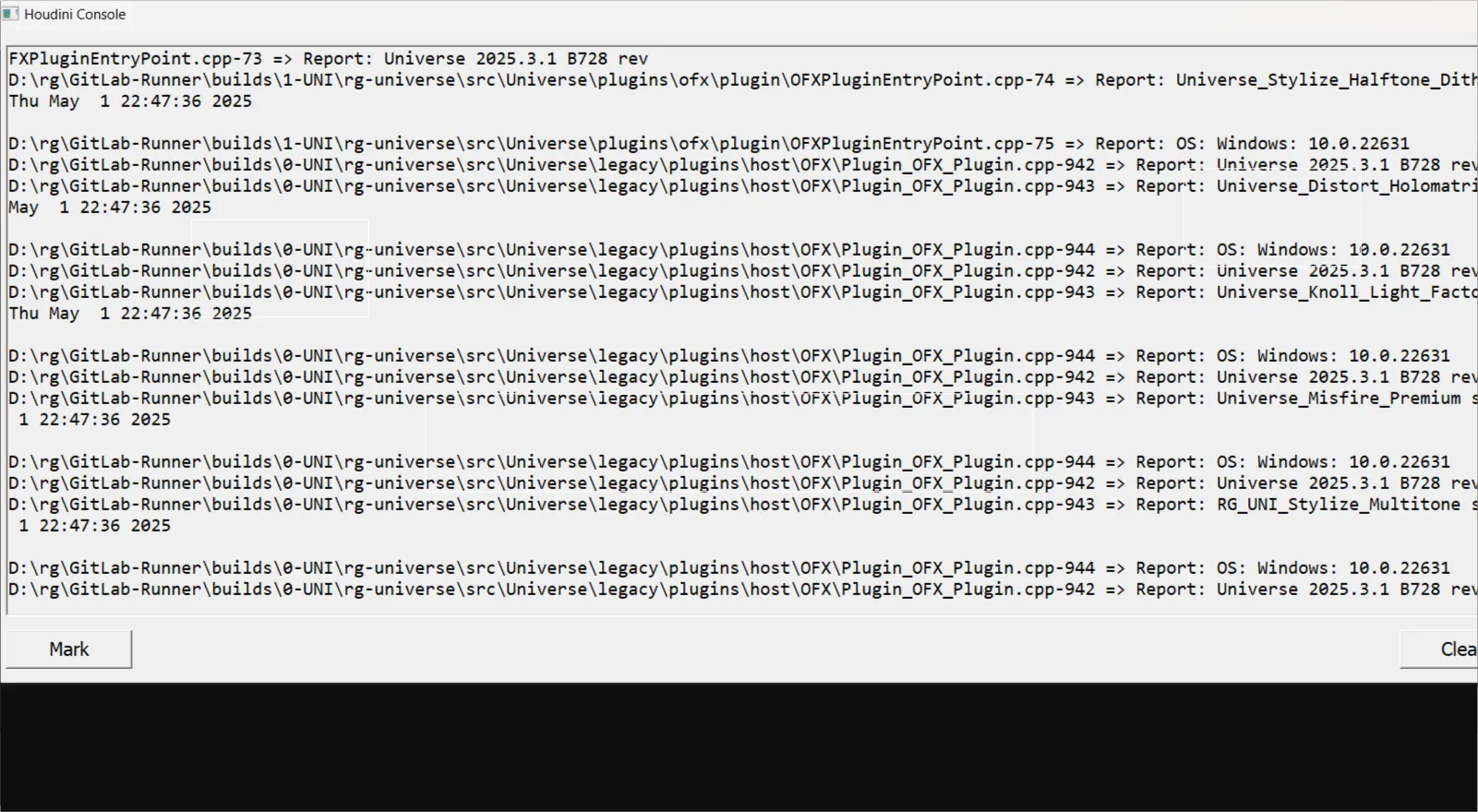
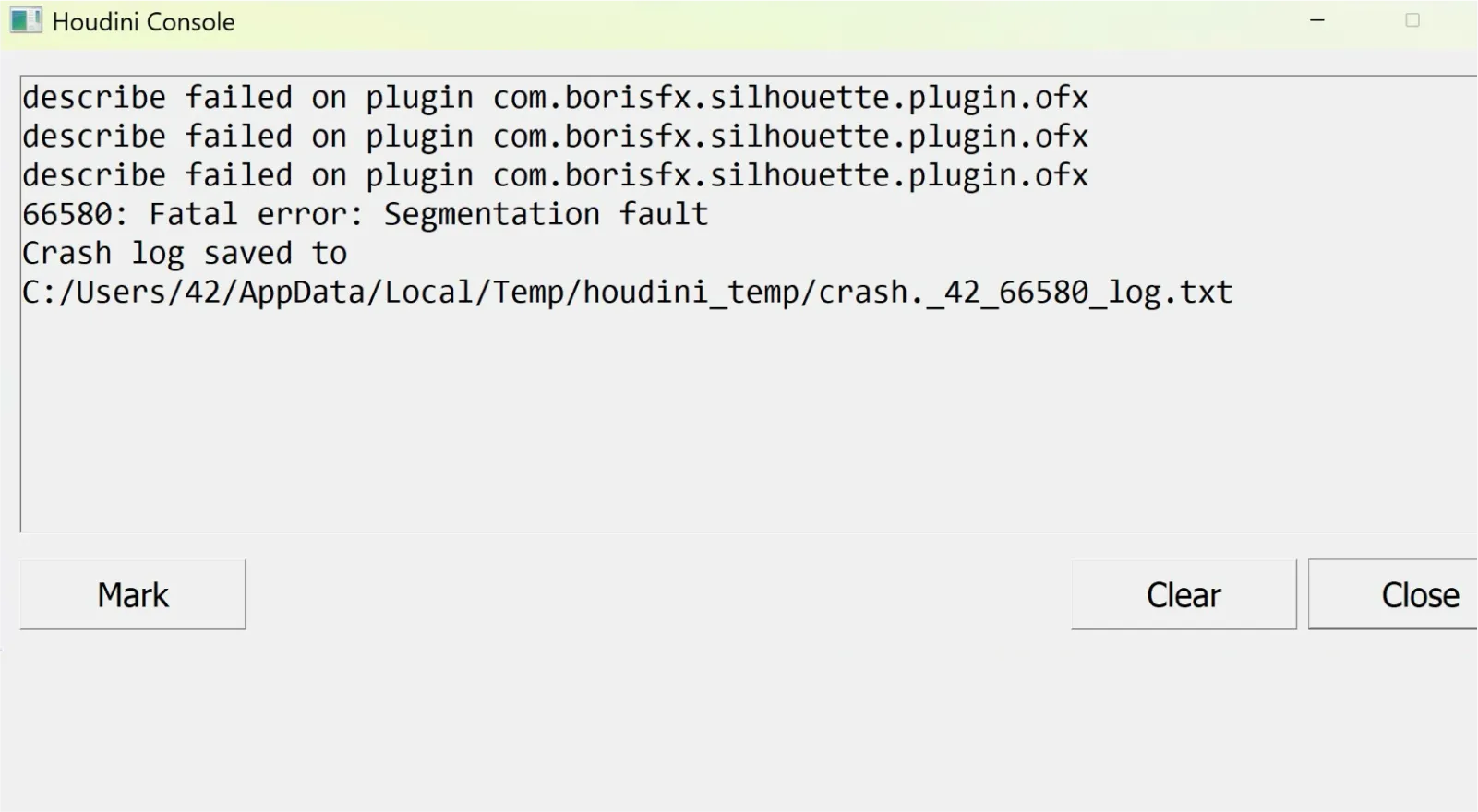 或者是 含有 plugin com.borisfx.silhouette.plugin.ofx报错信息
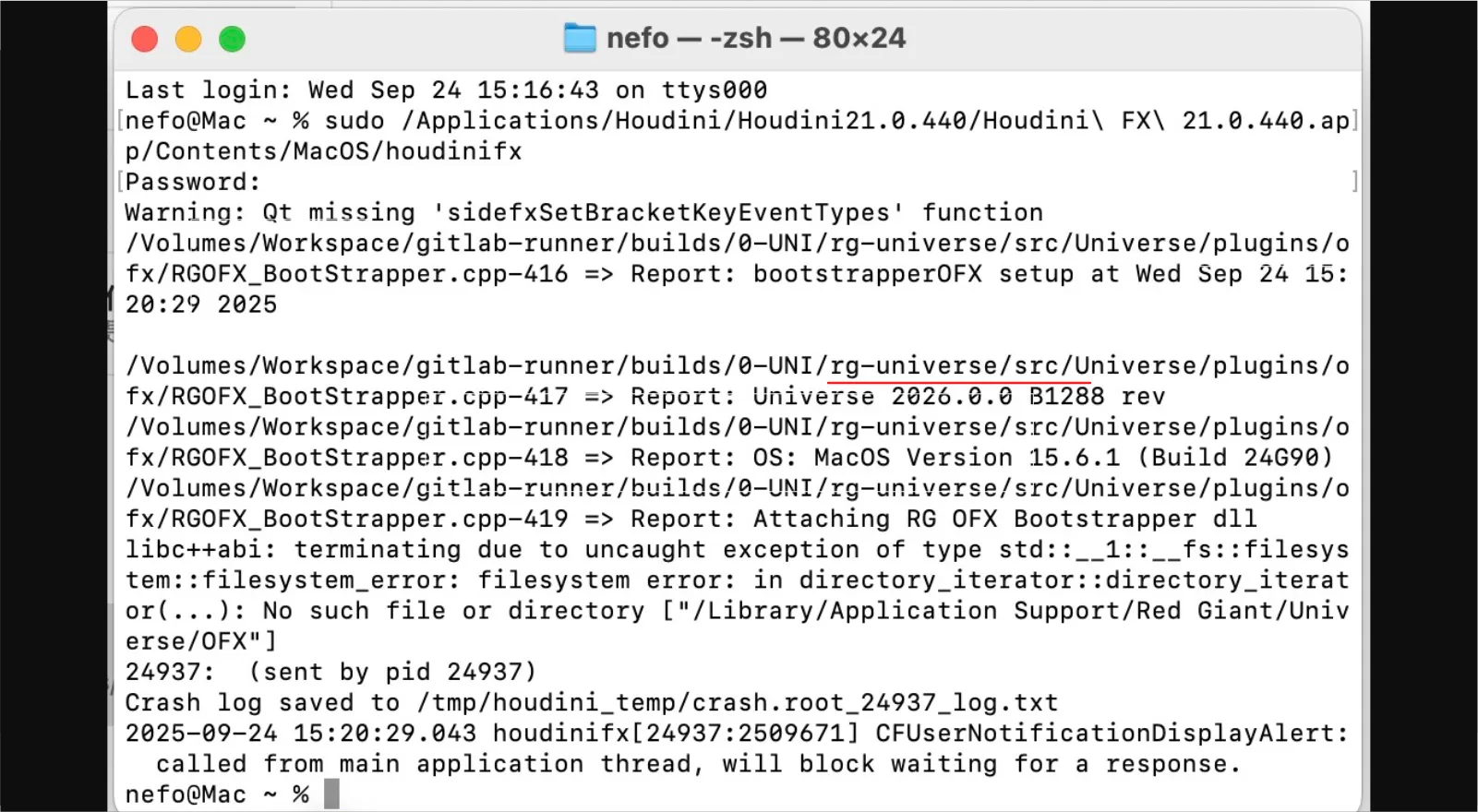
报错结果2: 错误提示含有Topaz Labs LLC字样
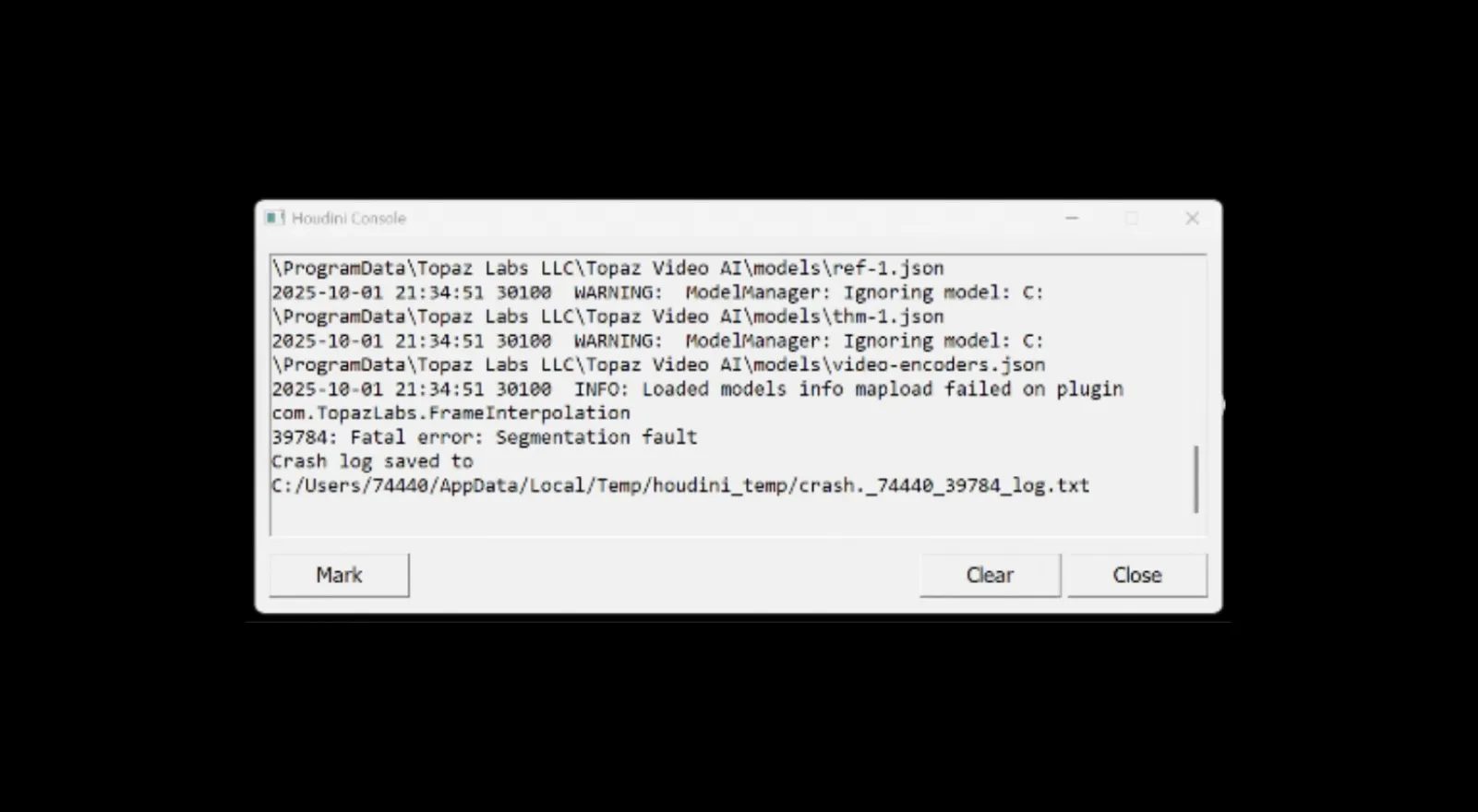 解决方法:
在
解决方法:
在 houdini.env 文件中添加以下行:
HOUDINI_DISABLE_OPENFX_DEFAULT_PATH = 1
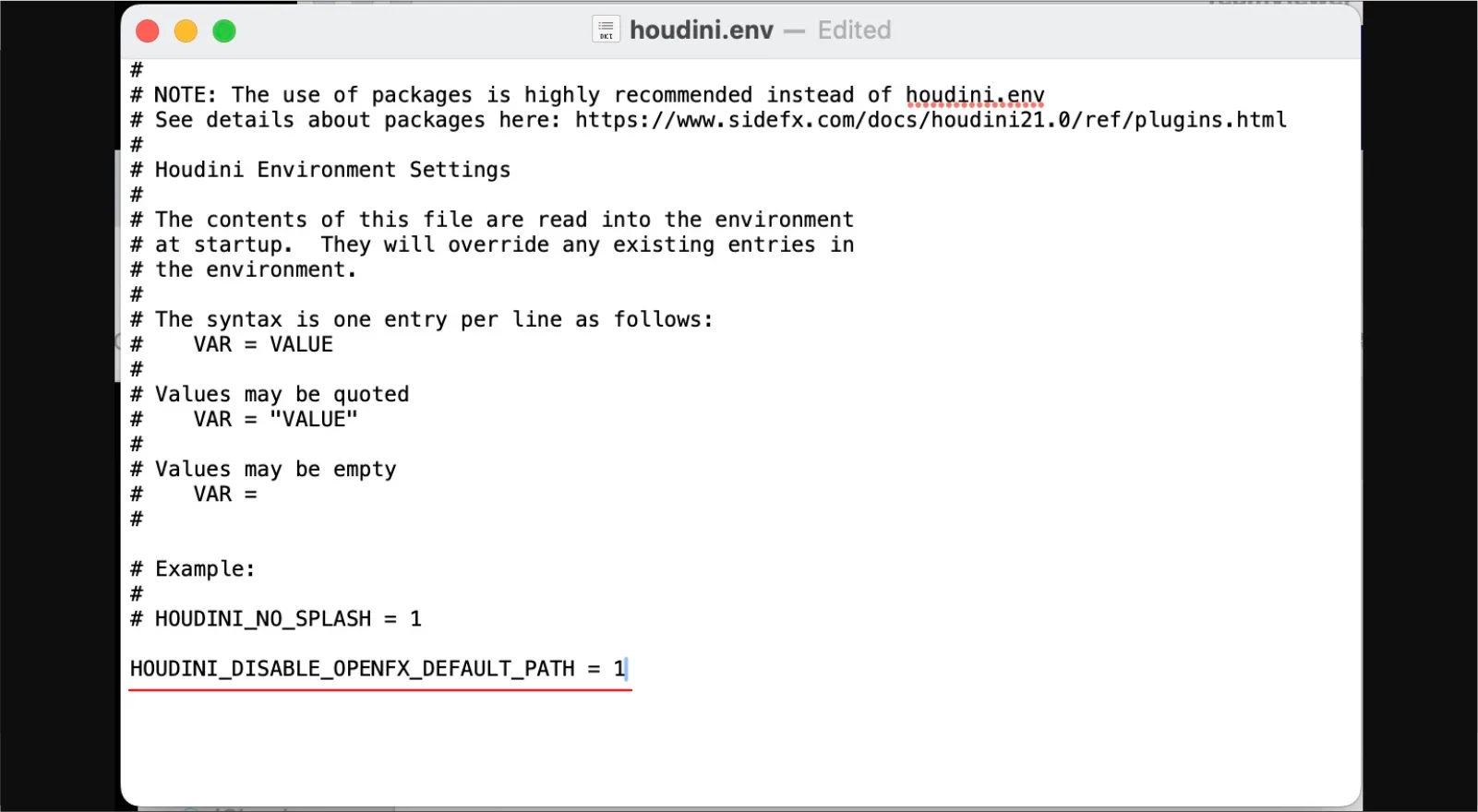
安装 Octane for Houdini 插件
注意事项
- 选择以
py3开头的版本,不要选择default版本 - 根据你的 Houdini 版本修改配置信息中的版本号
配置步骤
- 找到 Houdini 配置文件
houdini.env - 添加以下配置信息:
PATH = "C:\Users\user\Documents\OctaneSolarisEnterprise_2021.1.5.0_Houdini_19.0.622\bin;&"
HOUDINI_PATH = "C:\Users\user\Documents\OctaneSolarisEnterprise_2021.1.5.0_Houdini_19.0.622;&"
注意:请将路径中的示例版本号(如
2021.1.5.0和19.0.622)替换为你实际安装的 Octane 和 Houdini 版本号。
Mac 用户路径说明:在 macOS 系统中,路径格式通常为
/Users/username/Documents/OctaneSolarisEnterprise_...,请根据实际安装路径进行调整。
验证安装
- 配置完成后重启 Houdini
- 检查 Octane 渲染器是否正常加载
许可证文件位置
不同操作系统的许可证文件位置:
- Windows:
C:/Windows/keys/licenses - Linux:
/usr/lib/sesi/licenses - Mac:
/Library/Preferences/sesi/licenses